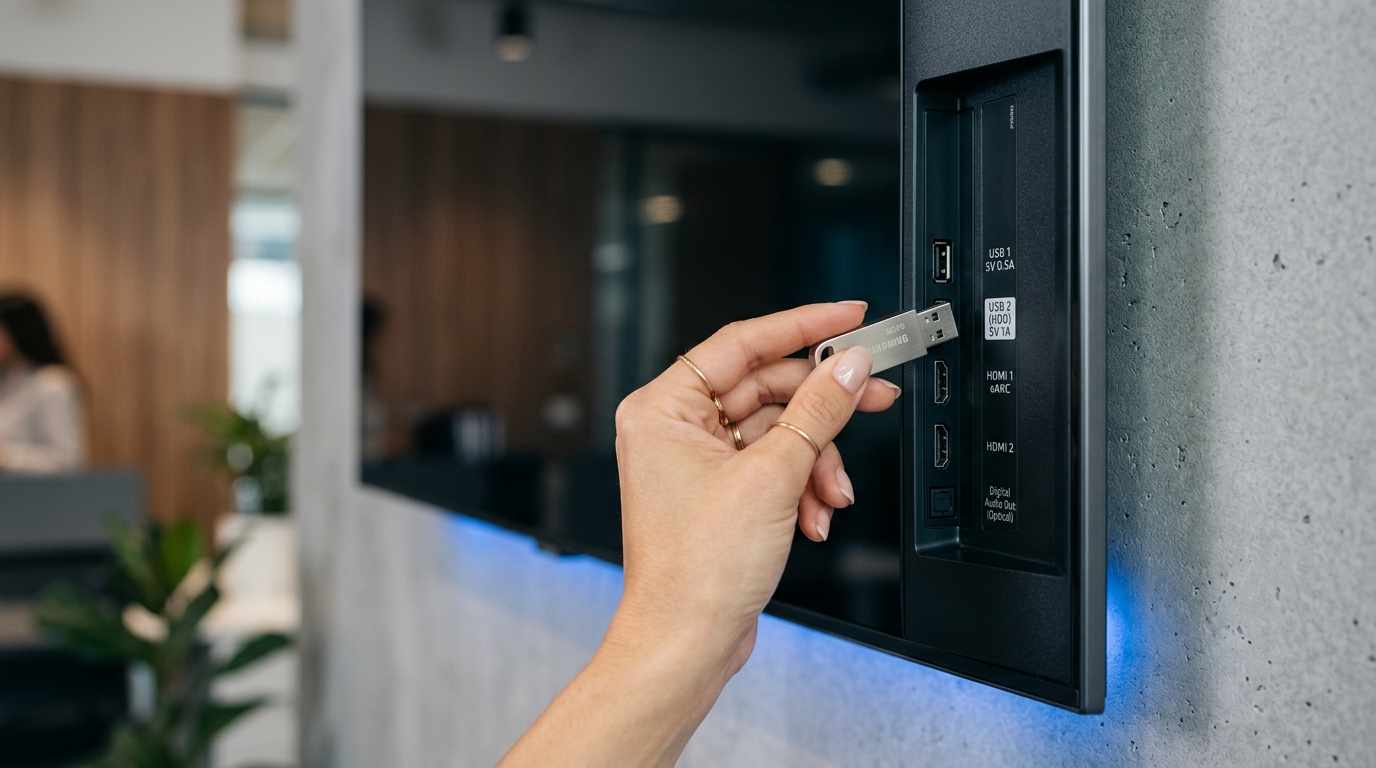
Instala Visorbet TV en tu Pantalla con un Pendrive
Al ser una aplicación corporativa exclusiva para agencias, la instalación se realiza directamente mediante una memoria USB en cualquier Smart TV o TV Box Android.
- Compatible con Smart TV y TV Box Android
- Instalación limpia en 2 minutos con Pendrive
- Apertura en pantalla completa automática
Simulador de Instalación por Pendrive en Smart TV
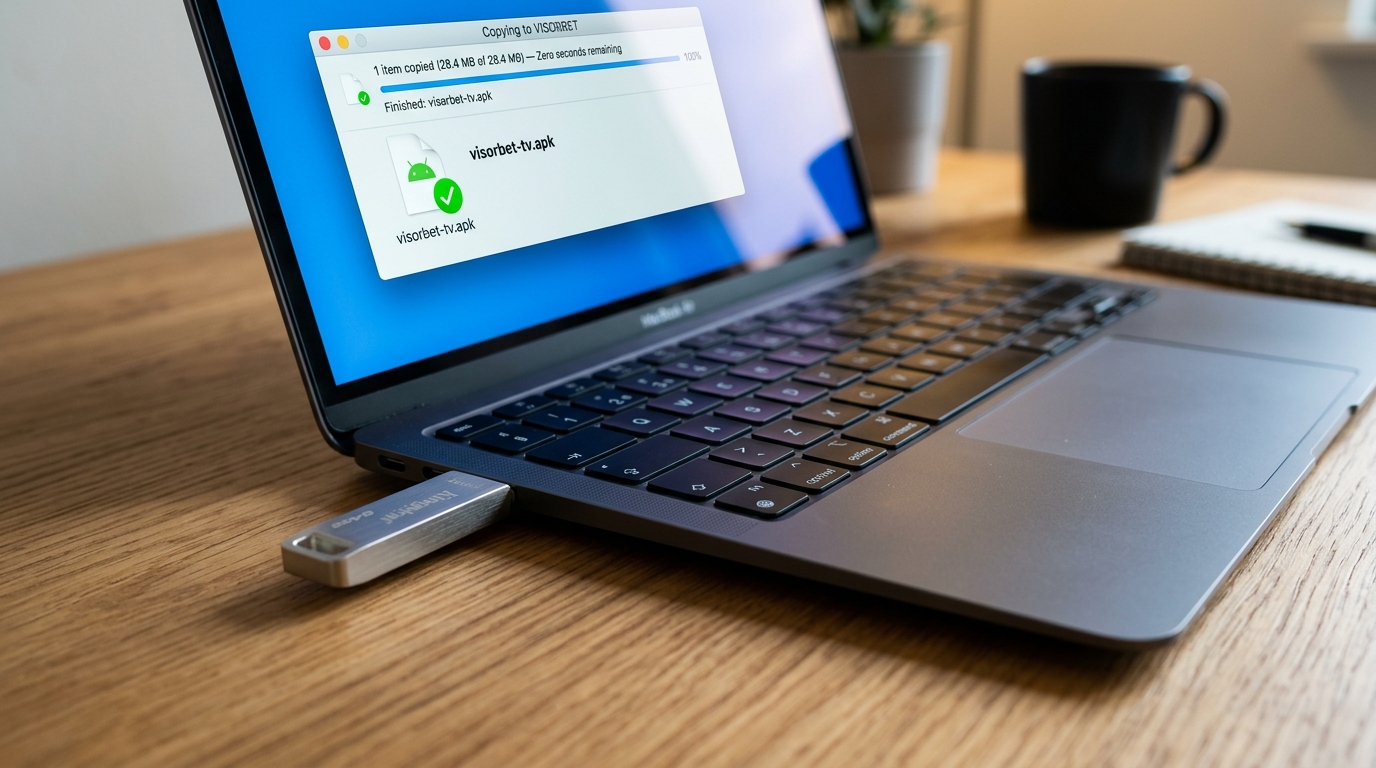
Observa paso a paso cómo se copia el archivo al pendrive, cómo se detecta en el televisor y cómo arranca el visor en pantalla completa de forma autónoma.
Guía Visual en Smart TV: Instalación y Activación
Observa paso a paso cómo se copia el instalador al pendrive, se conecta al televisor en tu agencia, se autoriza con el control remoto y se vincula con tu código de pantalla.
Elige la Forma más Cómoda para tu Televisor
Como la aplicación es de uso corporativo para agencias autorizadas, se instala de forma rápida mediante memoria USB o transferencia directa.
Vía Memoria USB / Pendrive
1. Descarga el archivo APK en tu computadora o teléfono con el botón superior.
2. Copia el archivo visorbet-tv.apk en tu pendrive USB.
3. Conecta el pendrive al puerto USB de tu televisor o TV Box.
4. Abre el explorador de archivos del TV, pulsa en el APK y selecciona Instalar.
Con la App Downloader
1. Abre la aplicación Downloader en tu televisor (si ya la tienes instalada).
2. Escribe la URL directa de descarga o código corto.
3. Pulsa Download y luego Install.
4. Abre Visorbet y ¡listo!
Desde tu Teléfono (WiFi)
1. Instala la app gratuita Send Files to TV en tu móvil y en tu televisor.
2. Descarga el APK en tu celular.
3. Envía el archivo vía WiFi a la pantalla del TV.
4. Abre la carpeta de descargas en el TV y presiona instalar.
Habilitar Permiso de Instalación en tu Android TV
Por seguridad de fábrica, los televisores Android requieren que autorices al explorador de archivos o al instalador para colocar aplicaciones externas. Se hace una sola vez:
Ir a Ajustes
En tu TV, ve al ícono de tuerca Ajustes > Preferencias del Dispositivo > Seguridad y restricciones.
Instalar Apps Desconocidas
Selecciona la opción Instalar apps desconocidas o Fuentes desconocidas.
Activar el Explorador / USB
Enciende el interruptor en tu Explorador de Archivos o la app con la que abres el USB. ¡Listo!
Preguntas Frecuentes sobre la Instalación
Respuestas a las situaciones más comunes al equipar tus televisores.
¿Necesitas Ayuda con la Instalación?
Si tienes dudas con tu modelo de televisor o requieres asistencia paso a paso, nuestro equipo técnico te asiste de inmediato por WhatsApp.